
Linux sunucularında çalışan bir sistem yöneticisinin en sık karşılaştığı sorulardan biri şudur: “Sunucu neden yavaşladı?”. Bir web sitesi geç yanıt veriyor olabilir, API servisleri beklenmedik şekilde gecikebilir ya da ağ trafiği aniden artabilir. Böyle durumlarda doğru teşhis koyabilmek için güçlü performans izleme araçlarına ihtiyaç duyulur.
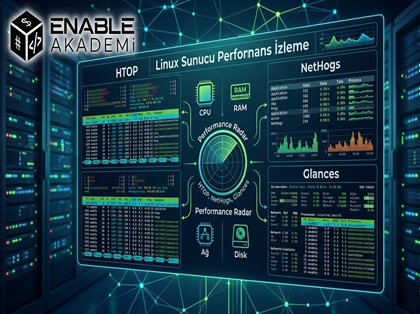
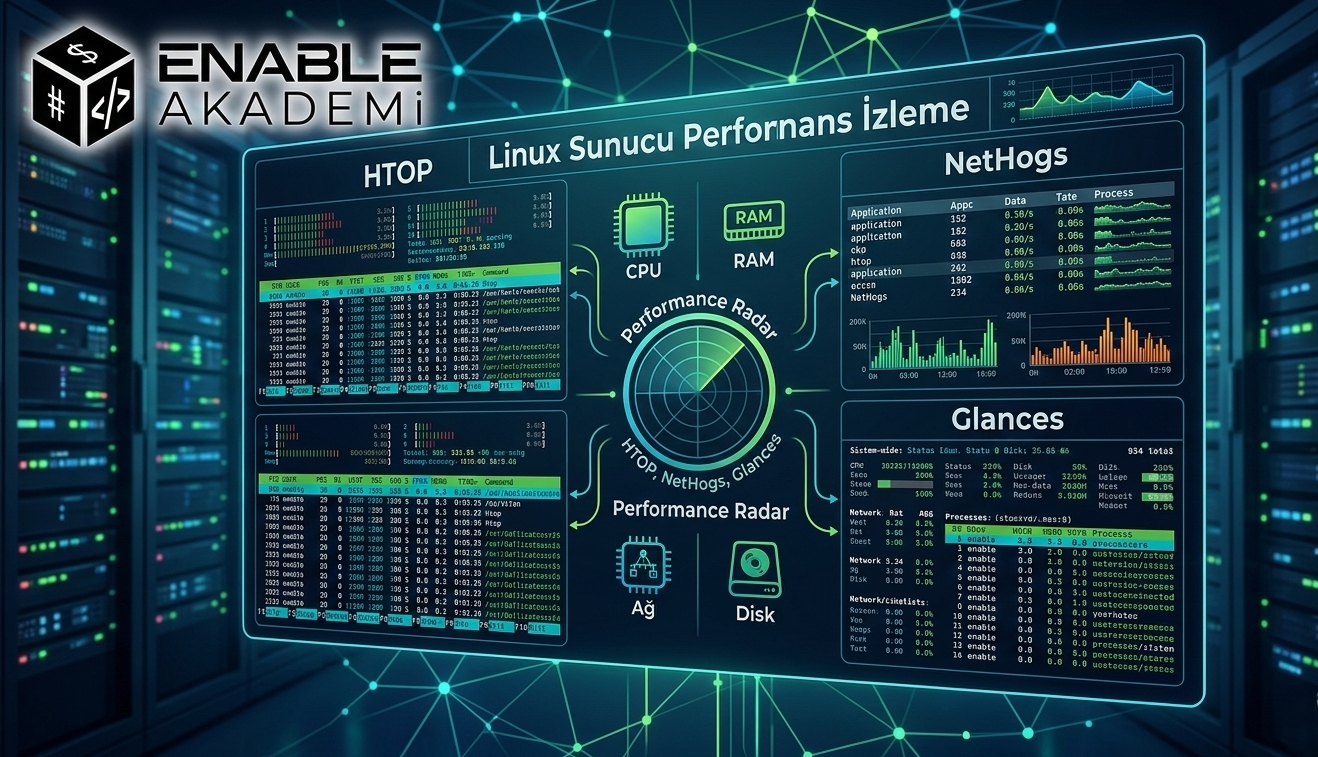
Linux dünyasında bu iş için kullanılan pek çok araç vardır, ancak pratiklik ve hız açısından öne çıkan üç araç vardır: HTOP, NetHogs ve Glances. Bu araçlar sayesinde CPU kullanımı, RAM tüketimi, ağ trafiği ve çalışan süreçler gibi kritik sistem kaynaklarını gerçek zamanlı olarak izleyebilirsiniz.
Bu yazıda Linux sunucu performans izleme için en çok kullanılan üç aracı detaylı şekilde inceleyecek, kurulumlarını ve pratik kullanım senaryolarını anlatacağız.
Linux Sunucu Performans İzleme Neden Önemlidir?
Bir Linux sunucusunun performansını düzenli olarak izlemek, sistem yöneticileri için kritik bir görevdir. Çünkü birçok sorun erken fark edildiğinde kolayca çözülebilir.
Performans izleme sayesinde şunları anlayabilirsiniz:
-
CPU'yu hangi uygulamanın tükettiği
-
RAM kullanımının ne kadar olduğu
-
Sunucuda çalışan işlemler
-
Disk okuma ve yazma yoğunluğu
-
Ağ trafiğini hangi programın kullandığı
Örneğin bir web sunucusunda trafik artışı yaşandığında sorun her zaman CPU değildir. Bazen bir backup scripti, bazen de yanlış yapılandırılmış bir servis tüm kaynakları tüketebilir.
Bu nedenle Linux'ta performans izleme araçları, sorun çözmenin ilk adımıdır.
HTOP: CPU ve RAM Kullanımını Gerçek Zamanlı Görüntüleme
Linux sistemlerde klasik olarak kullanılan top komutu vardır. Ancak HTOP, bu komutun çok daha gelişmiş ve kullanıcı dostu versiyonudur.
HTOP sayesinde sunucudaki tüm işlemleri (process) renkli ve interaktif bir arayüz üzerinden izleyebilirsiniz.
HTOP özellikle şu durumlarda çok faydalıdır:
-
CPU'yu tüketen uygulamayı bulmak
-
RAM kullanan servisleri görmek
-
kilitlenen süreçleri sonlandırmak
-
çalışan işlemleri analiz etmek
HTOP Kurulumu
Ubuntu ve Debian sistemlerde kurulum oldukça basittir.
sudo apt install htop -y
Kurulumdan sonra programı çalıştırmak için:
htop
komutunu kullanmanız yeterlidir.
HTOP Arayüzü Nasıl Okunur?
HTOP açıldığında ekranın üst kısmında sistem kaynakları görünür.
Bu bölümde şunlar yer alır:
-
CPU kullanım yüzdesi
-
RAM kullanımı
-
Swap kullanımı
-
Load average değeri
-
çalışan toplam process sayısı
Alt bölümde ise sistemde çalışan tüm işlemler listelenir.
Her işlem için şu bilgiler gösterilir:
-
PID (Process ID)
-
kullanıcı
-
CPU kullanımı
-
RAM kullanımı
-
çalıştırılan komut
Bu sayede sistemde hangi uygulamanın kaynak tükettiğini anında görebilirsiniz.
HTOP İçin Faydalı Kısayollar
HTOP'un en güçlü yönlerinden biri klavye kısayollarıdır.
En sık kullanılan kısayollar şunlardır:
F6 → işlemleri CPU, RAM veya PID'e göre sıralar
F3 → process arama
F4 → filtreleme
F5 → ağaç görünümü (process tree)
F9 → işlemi sonlandırma
Örneğin CPU kullanımına göre sıralamak için F6 tuşuna basarak en fazla CPU kullanan işlemi en üstte görebilirsiniz.
Process Tree Görünümü
HTOP'ta F5 tuşu ile process tree görünümü açılır.
Bu görünüm sayesinde parent-child ilişkileri görülür.
NetHogs: Hangi Uygulama İnterneti Kullanıyor?
Sunucularda en zor tespit edilen sorunlardan biri ağ trafiği tüketen uygulamalardır.
Birçok ağ izleme aracı sadece toplam trafiği gösterir. Ancak NetHogs, uygulama bazlı trafik analizi yapar.
Bu sayede şu soruların cevabını kolayca bulabilirsiniz:
-
hangi program veri indiriyor
-
hangi servis veri gönderiyor
-
ağ bant genişliğini hangi işlem kullanıyor
NetHogs Kurulumu
Ubuntu ve Debian sistemlerde:
sudo apt install nethogs -y
Programı çalıştırmak için:
sudo nethogs
komutunu kullanabilirsiniz.
NetHogs Nasıl Çalışır?
NetHogs çalıştırıldığında sistemde ağ kullanan tüm işlemleri listeler.
Örnek bir çıktı şöyle görünür:
PID | USER | PROGRAM | SENT | RECEIVED
1456 | root | nginx | 30KB/s | 120KB/s
2104 | ftp | vsftpd | 2KB/s | 50KB/s
Bu tablo sayesinde hangi uygulamanın ne kadar veri gönderdiğini veya aldığını kolayca görebilirsiniz.
NetHogs Hangi Durumlarda Kullanılır?
NetHogs özellikle şu durumlarda hayat kurtarır:
-
sunucu bant genişliği aniden dolduğunda
-
veri sızıntısı şüphesi olduğunda
-
backup veya sync işlemlerini analiz ederken
-
DDoS benzeri trafik artışlarını incelerken
Bir sistem yöneticisi için en hızlı ağ analizi araçlarından biridir.
Glances: Hepsi Bir Arada Sistem İzleme Aracı
Glances, Linux için geliştirilmiş en kapsamlı terminal tabanlı izleme araçlarından biridir.
Tek bir ekranda şu bilgileri gösterir:
-
CPU kullanımı
-
RAM ve swap durumu
-
disk kullanım oranı
-
disk I/O
-
network trafiği
-
çalışan işlemler
-
sistem yükü
Bu nedenle birçok sistem yöneticisi ilk olarak Glances kullanmayı tercih eder.
Glances Kurulumu
Ubuntu ve Debian sistemlerde:
sudo apt install glances -y
Alternatif olarak pip ile de kurulabilir:
pip install glances
Programı çalıştırmak için:
glances
komutu yeterlidir.
Glances Arayüzü
Glances çalıştırıldığında sistem kaynaklarını tek bir panelde gösterir.
Bu panelde genellikle şu bölümler bulunur:
CPU
Memory
Disk I/O
Network
Processes
Load Average
Uptime
Bu sayede sistemin genel sağlık durumunu tek ekranda analiz edebilirsiniz.
Glances Web Arayüzü Kullanımı
Glances'ın en güçlü özelliklerinden biri web arayüzü ile uzaktan izleme desteğidir.
Web arayüzünü başlatmak için:
glances -w
komutu kullanılır.
Daha sonra tarayıcıdan şu adres ile erişebilirsiniz:
http://SUNUCU_IP:61208
Firewall Ayarı
Eğer sunucuda firewall kullanıyorsanız 61208 portuna izin vermeniz gerekir.
UFW için:
sudo ufw allow 61208
Performans Sorunu Analiz Senaryosu
Gerçek bir sistem yöneticisi genellikle şu sırayı izler.
1. Sunucu yavaşladı
Önce HTOP açılır.
htop
CPU veya RAM kullanan işlem bulunur.
2. Ağ trafiği arttı
NetHogs çalıştırılır.
sudo nethogs
hangi uygulamanın veri gönderdiği tespit edilir.
3. Genel sistem durumu incelenir
Glances açılır.
glances
disk, CPU ve network aynı anda analiz edilir.
Linux İçin Alternatif Performans İzleme Araçları
Bu araçların dışında Linux'ta kullanılan başka monitoring araçları da vardır.
En popüler olanlar şunlardır:
-
atop
-
iotop
-
iftop
-
dstat
-
bmon
Bu araçlar özellikle disk ve ağ performans analizinde kullanılır.
Sonuç
Linux sunucularında performans sorunlarını hızlı şekilde tespit etmek için doğru araçları kullanmak büyük önem taşır.
Bu yazıda üç güçlü aracı inceledik:
HTOP → CPU ve RAM kullanımını analiz eder
NetHogs → uygulama bazlı ağ trafiğini gösterir
Glances → tüm sistem kaynaklarını tek panelde sunar
Bu araçları kullanarak bir sistem yöneticisi, sunucudaki performans sorunlarını dakikalar içinde tespit edebilir ve hızlı müdahale edebilir.