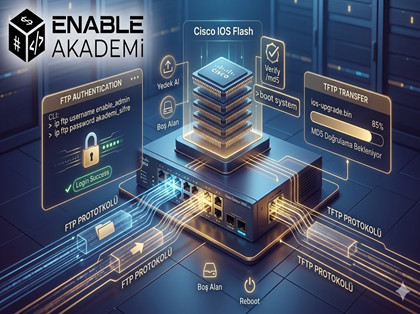

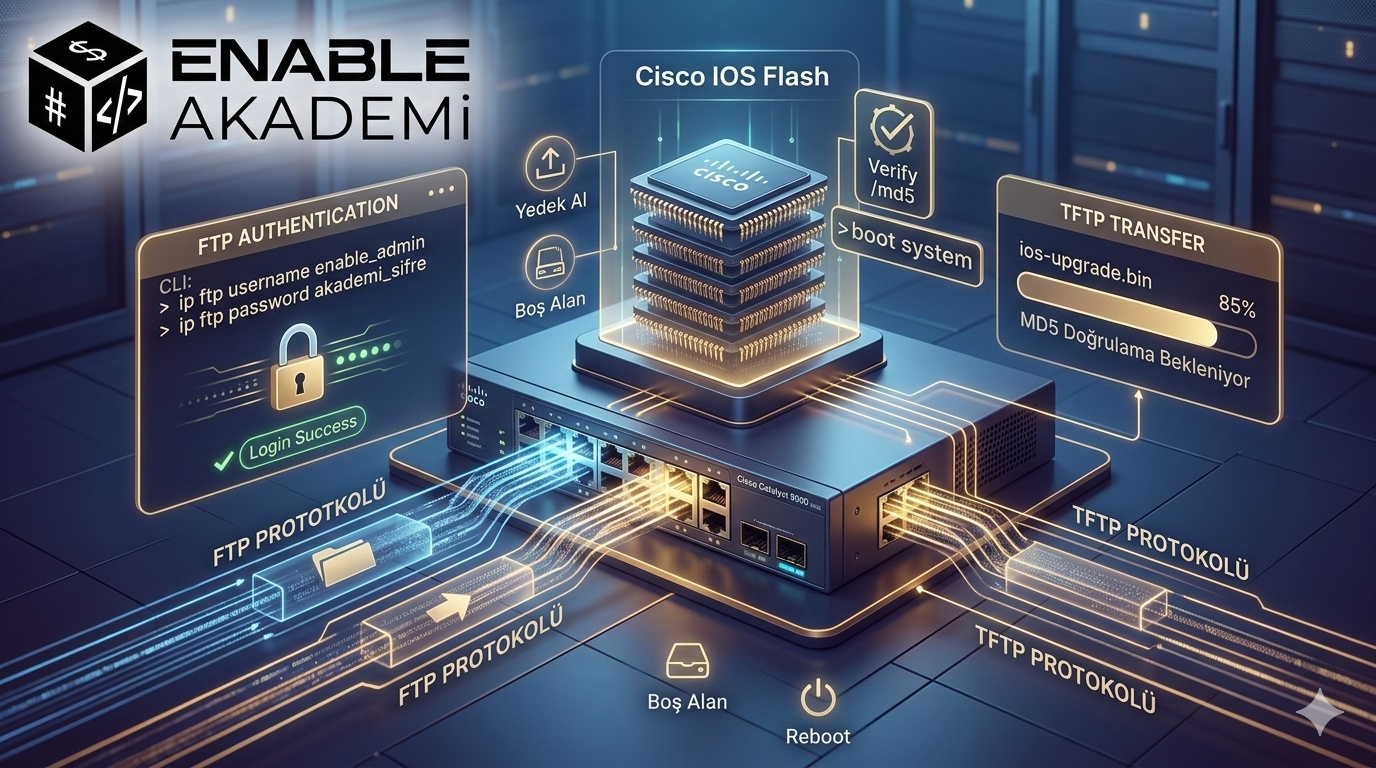
Cisco Switchlerde Firmware (IOS) Güncelleme: TFTP ve FTP Yöntemleri
Cisco switchlerinizi güncel tutmak, sadece yeni özellikler kazanmak değil, aynı zamanda güvenlik açıklarını kapatmak için de hayati önem taşır. Bu rehberde, dosyaları switch'e aktarmanın en popüler iki yolunu inceleyeceğiz.
1. Hazırlık: Altın Kurallar
İşleme başlamadan önce mutlaka şunları kontrol edin:
- Yedek Alın: Mevcut çalışan konfigürasyonunuzu (show running-config) ve mevcut IOS dosyanızı yedekleyin.
- Boş Alan Kontrolü: dir flash: komutuyla yeni imaj için yeterli alan olup olmadığına bakın. Gerekirse eski imajları delete flash:dosya_adi ile silin.
- MD5 Doğrulaması: Cisco'nun sitesinden indirdiğiniz dosyanın MD5 hash değerini not edin.
2. TFTP Üzerinden Firmware Yükleme
TFTP (Trivial FTP), kimlik doğrulama gerektirmeyen, hızlı ama büyük dosyalarda (yeni nesil IOS-XE gibi) bazen kararsız kalabilen bir protokoldür.
Adımlar:
- Bilgisayarınızda bir TFTP Server (Örn: Tftpd64) çalıştırın.
- Switch ile bilgisayarın birbirine ping atabildiğinden emin olun.
- Switch üzerinde şu komutu çalıştırın:
copy tftp: flash:
Adres: TFTP sunucunuzun IP'si.
Kaynak Dosya: c3560-ipbasek9-mz.150-2.SE11.bin
Hedef Dosya: (Enter'a basarak varsayılanı bırakın).
3. FTP Üzerinden Firmware Yükleme (Profesyonel Yöntem)
FTP, TFTP'ye göre çok daha hızlı ve güvenilirdir. Büyük imaj dosyaları için her zaman FTP'yi öneririz.
Adımlar: Önce switch'e FTP kullanıcı bilgilerini tanımlamanız gerekir:
ip ftp username enable_admin
ip ftp password akademi_sifre
Ardından kopyalama işlemini başlatın:
copy ftp://192.168.1.10/c2960x-universalk9-mz.152-7.E2.bin flash:
4. Final: Yeni İmajı Aktif Etme
Dosya transferi bittikten sonra en kritik adım dosyanın bozulup bozulmadığını kontrol etmektir:
verify /md5 flash:yeni_dosya_adi.bin
Eğer hash değerleri eşleşiyorsa, switch'e yeni imajla açılmasını söyleyin:
conf t
boot system flash:yeni_dosya_adi.bin
exit
write mem
reload